Guía de navegación
Cómo navegar en las Colecciones Digitales
¿Qué encontrará en el sitio?
La plataforma reúne progresivamente las publicaciones digitales del CITRU y se organiza principalmente en dos secciones: CD-ROM y EPUB.
1. Abra el menú
Elija una sección CD-ROM o EPUB
2. Elija un proyecto
Consulte su Índice de contenidos y acceda a las diferentes secciones
3. Avance o regrese
Use los botones laterales
4. Ubique su recorrido
Consulte las migas de navegación
5. Explore los contenidos
Entre a listados de obras, entrevistas, biografías y otros apartados
6. Explore las imágenes
Abra una imagen y navegue directamente
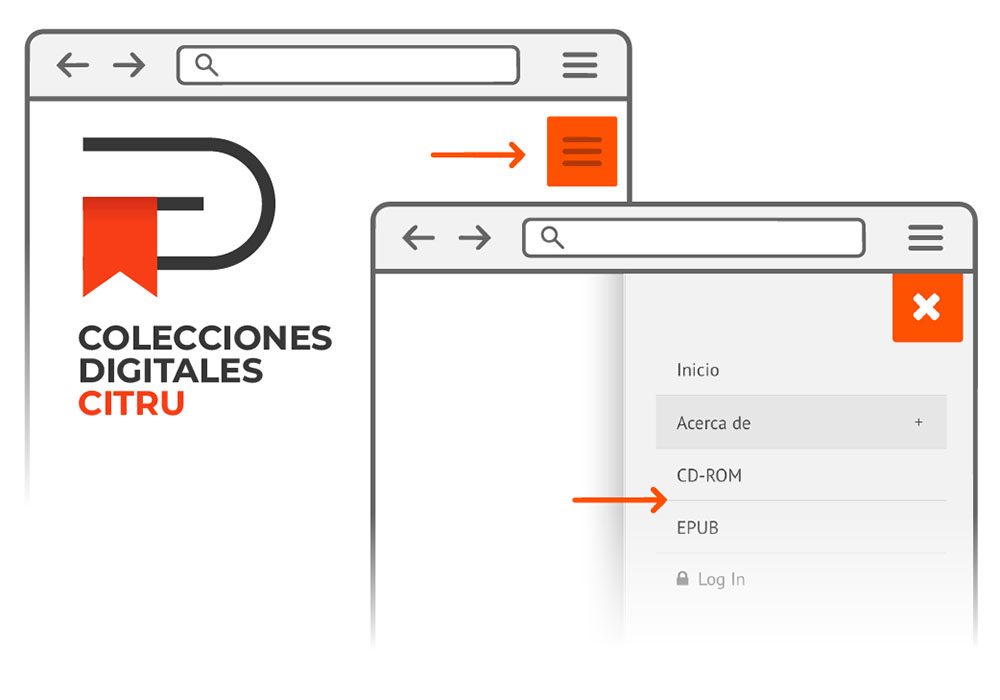
1. Menú general
En la parte superior derecha de la página se encuentra el menú principal. Está oculto para mantener limpia la pantalla.
Haga clic en el botón del menú para desplegarlo. Desde ahí podrá acceder a las diferentes secciones del sitio y elegir el proyecto o contenido que desea consultar.
2.- Índice de contenidos
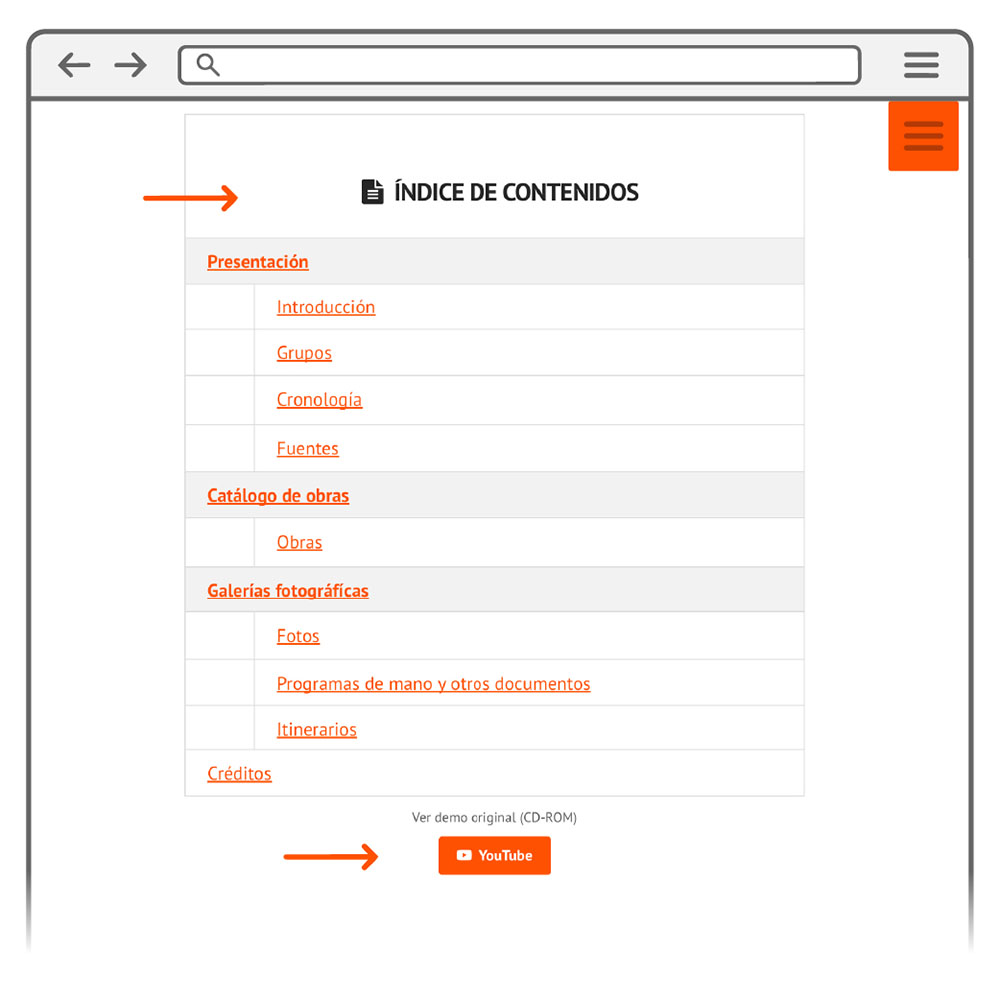
Al seleccionar un proyecto, encontrará su Índice de contenidos que muestra las diferentes secciones que lo integran. Este índice permite conocer de manera general todo lo que contiene el proyecto y elegir desde dónde comenzar la consulta.
A partir de este punto podrá navegar por los contenidos utilizando las diferentes opciones de navegación del sitio.
Recursos adicionales
Al final del índice de cada proyecto encontrará, según corresponda, un recurso adicional:
CD-ROM: un enlace* a YouTube que permite conocer, mediante un breve video, cómo se veía originalmente el proyecto en su versión anterior en CD-ROM.
EPUB: un enlace* que permite descargar directamente el libro digital (EPUB) para consultarlo en un dispositivo compatible.
* Estos recursos son complementarios y no afectan la navegación del proyecto.
3. Avanzar y regresar dentro de un proyecto
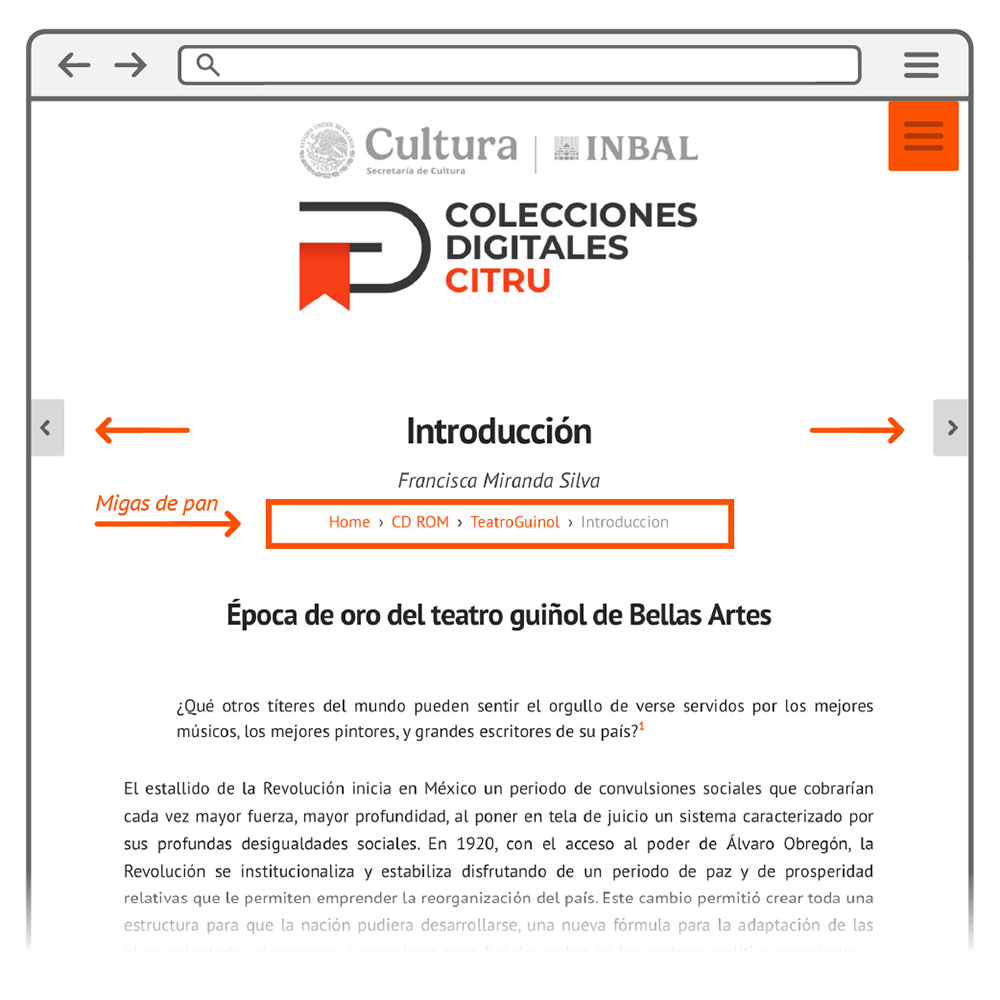
Después de elegir un proyecto desde el menú principal, aparecerán botones de navegación en los costados de la pantalla.**
Estos botones permiten:
→ Avanzar al contenido siguiente
← Regresar al contenido anterior
De esta manera puede recorrer el proyecto de forma continua y ordenada, sin tener que regresar constantemente al menú principal.
** En celulares, los botones Avanzar y Regresar aparecen al final del contenido, antes del pie de página.
4. ¿Dónde estoy? — Migas de navegación
Mientras avanza por el sitio, encontrará una pequeña ruta de navegación, conocida como migas de pan.
Esta ruta indica en qué sección se encuentra y el camino que siguió para llegar hasta ella. Puede utilizarla para regresar fácilmente a una sección anterior, sin tener que comenzar de nuevo.
5. Contenidos dentro de otros contenidos
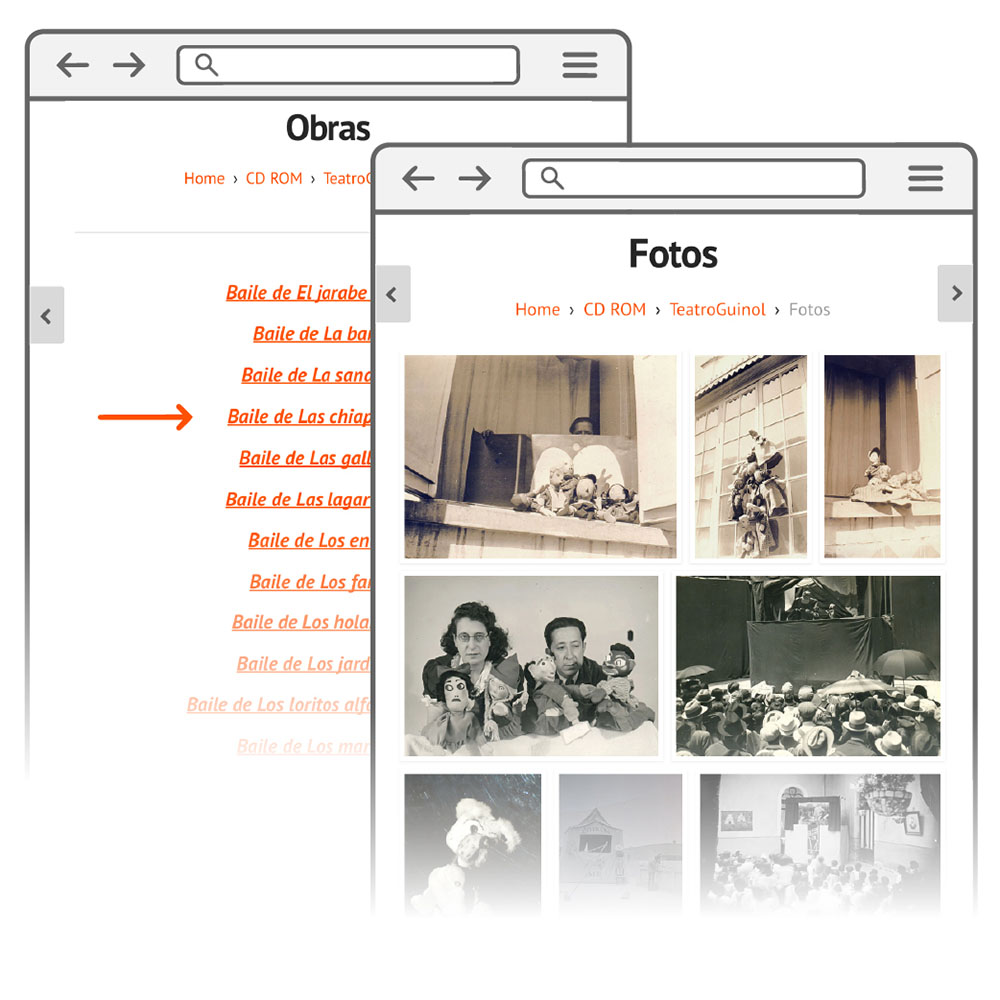
Algunas secciones contienen listados con información más detallada. Puede entrar en estos contenidos con tranquilidad: la navegación mantiene el mismo sistema. Las migas de navegación muestran dónde se encuentra y los botones laterales permiten continuar o regresar.
Al terminar una sección, encontrará las opciones necesarias para volver al contenido principal y continuar con el recorrido.
6. Visualización de imágenes
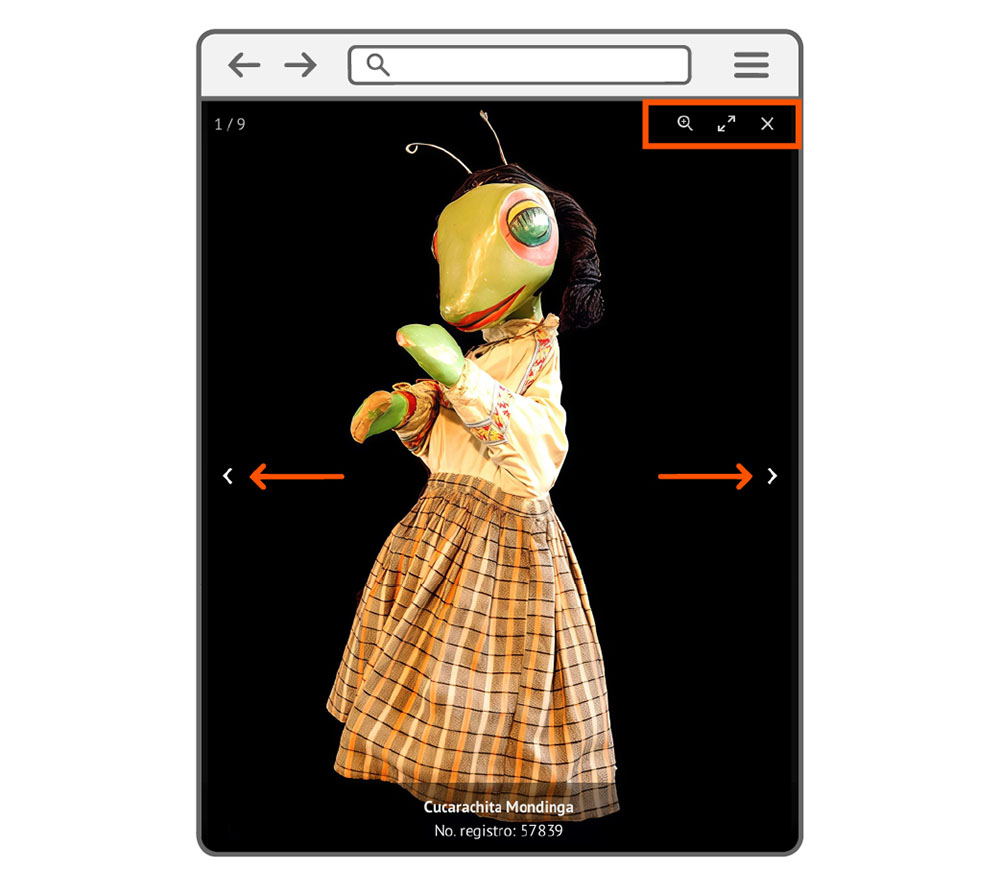
Al seleccionar una imagen, esta se abrirá en una vista ampliada. Desde ahí puede avanzar directamente a la siguiente imagen sin necesidad de cerrar la vista, lo que permite recorrerlas de manera continua.
También puede ampliar la imagen (zoom) para observar sus detalles. En la versión de escritorio, esta función se encuentra disponible mediante el icono de Lupa.
Cuando termine, utilice el botón de cerrar situado en la parte superior derecha para regresar a la página y continuar con la navegación habitual.
Las imágenes pueden corresponder a fotografías, documentos, bocetos, programas de mano, carteles u otros materiales visuales.
En dispositivos móviles
- La navegación de las imágenes funciona de manera similar a la galería de fotografías de su celular:
- Deslice el dedo hacia la izquierda para Avanzar a la siguiente imagen.
- Deslice el dedo hacia la derecha para Regresar a la imagen anterior.
- Para ampliar una imagen, haga doble toque sobre ella. Una vez ampliada, puede deslizar el dedo para recorrer sus detalles.
- Para cerrar la imagen, utilice el botón situado en la parte superior derecha o deslice la imagen hacia abajo.
Nota: En celulares no aparecen los botones de Avanzar, Regresar ni el icono de Lupa. La navegación y el acercamiento se realizan directamente mediante gestos sobre la pantalla.
En resumen
Menú principal → Elija CD-ROM o EPUB → Seleccione un proyecto → Consulte su índice de contenidos → Explore el contenido → Avance o regrese con los botones laterales.
Las migas de navegación le ayudarán en todo momento a saber dónde se encuentra y regresar fácilmente a una sección anterior.
Sobre los créditos
La plataforma cuenta con una sección de Créditos generales, donde se reconoce al equipo responsable del desarrollo y realización de Colecciones Digitales CITRU.
Además, cada proyecto cuenta con sus propios créditos, que pueden consultarse desde su índice de contenidos o página legal correspondiente.